2013年5月29日水曜日

動画撮影とCSと立体機動装置

CSの説明に動画撮影の方法を調べて立体機動装置の動画も撮影してみた。

眠いからわけわからない文章だ!

http://www.youtube.com/watch?v=a_BrIsV-vPY
http://www.youtube.com/watch?v=7OYWTu0F8qo

2013年5月26日日曜日

コンバットシステム開発中~

SLでいまコンバットシステム開発中でございます。なのでコスチュームの製作等は滞ってる有様ですw

今作ってるCSのコンセプトは

・好きなモデル、衣装でプレイできる
・飛行可能な三次元戦闘
・性能をカスタマイズできる武器システム
・当てるよりも避ける
・ソロプレイ可能


これらを実現させるように開発して現段階では

・攻撃の管理を行うコアを親に組むことで他のオブジェクトの外観を使用可能
・ノートでコスト割り振りを行うことで性能の調整
・攻撃時のアクションやサウンドを自分が持っている素材で変更可能
・ダメージ判定と連動したHP表示
・ソロプレイ用のプレイヤーに対して攻撃を行うオブジェクトの作成
・武器種を射撃型2種(単発型、3WAY型)、近接型2種(1方向型、範囲型)の計4種作成

この辺まで出来たので一応ゲームが可能なとこまで来た!

後、大きな課題は

・武器種の追加
・ゲームルール、操作マニュアルの作成
・稼動エリア確保
・武器のバランス調整
・負荷チェック
・テスターを確保

こんなところかな~

動画とか撮って宣伝とかしたらテスター増えるかな?

2013年5月10日金曜日

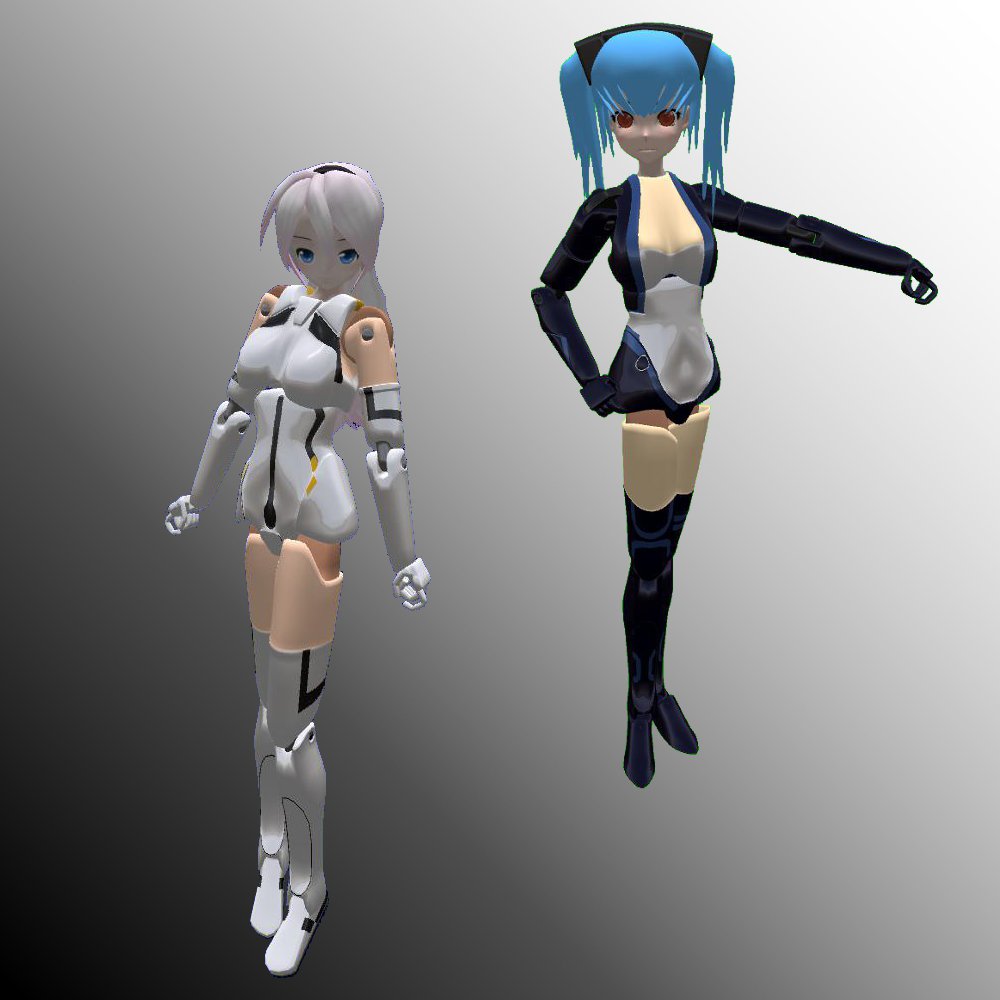
武装神姫シリーズ

ありそうでなかった神姫シリーズを結構作ってきたので紹介~


私は武装神姫シリーズはPSPのバトルマスターズしか経験なかったのですが資料集めで画像検索とかしてたらすんごい種類でてるのね!重機タイプのものもあればスプーンタイプとか人魚やらケモノとかw

こういうフィギュア的なアバターが最近マイブームなので作ってて楽しいね!再現が難しいものものもあるけれど;;

2013年5月7日火曜日

リグ入りメッシュ服の作り方~テクスチャ編③

今回は前回作成したテクスチャマップをGIMPで編集していきます。

編集する前にコピーしてテンプレとして残しておくと色んなテクスチャを作ることが出来ます。

フリー素材の生地テクスチャを全体に拡大して半透明にしてちょっと文字を入れました。

これを上書き保存して。ブレンダーで読み込ませます。


画像エディターの画像から画像を再読み込み(ARL+R)を選択すると


こんな感じに反映されます。

このモデルと画像をセカンドライフに上げて反映させると


こんな感じになりました。

また、マテリアル分けした面は面選択で個別に選べるので

このように部分的に変えたりすることが出来ます。

注意する点は、シーム付けしたモデルとしていないモデルはまったく別ものなのでシーム付けしていないモデルにはテクスチャが反映されません。

テクスチャを作りたい場合はシーム付けしてテクスチャマップを作ってからアップしてください。

以上で、リグ入りメッシュ服の作り方解説は終了です。

不明なところや、間違ったところがあったらコメントなどで書いてくれるとありがたいです^^

これでまたSLに活気がでたらいいな~w

リグ入りメッシュ服の作り方~テクスチャ編②

今回はテクスチャマップを作っていきます。

最初に前回展開したものの配置を整えます。


Lキーを押すとシームわけしたパーツのみを選択できます。

回転(Rキー)や移動(Gキー)、拡大/縮小(Sキー)などの操作は大体同じなのでそれらを駆使して画像のように配置しました。

枠内に収まって各部位が重ならないようにすればOKですが、密着すると少しテクスチャに影響がでる場合があるので余裕を持たせたほうがいいと思います。


ちょいと駆け足になりましたが、これでテクスチャマップが出来ました。

色が付いていないほうがいいという方はマテリアル設定で全て色を白にすれば真っ白く抜かれます。

出来上がったテクスチャマップは画像から画像を別名で保存を選択して保存してください。

セカンドライフではBMP、PNGがアップできるので基本はBMPで、透過させたいテクスチャの場合はPNGで保存するのがいいと思います。

今回はここまで~

次回はGIMPを使用して出来上がったテクスチャを加工します

リグ入りメッシュ服の作り方~テクスチャ編①

今回から作成したモデルにテクスチャを張る方法を解説していきます。


テクスチャを張る前にまず、モデルにどのように張るかを設定しなければなりません。

要は服の型紙のようなものを作らなければなりません。

型紙を作るためには境界を作らなければならないので、境界の作り方を画像を交えて解説します。


今回は簡単に前後と襟のみで分割します。画像のように頂点を選択してCtrl+Eでメニューを表示させてシームをつける、を選択します。


シームを設定した部分が赤くなります。

シームが閉じていないと境界分けが出来ないのでへんなところでシームが終わってないか確認してください。

 この後、オブジェクトモディファイヤーのミラーと細分割曲面を適用します。
理由は、ミラーの適用前だと左半分のテクスチャマップしか出来ないこと。
細分割曲面適用前後でテクスチャマップの範囲が変わってしまうこと、などがあります。


というわけで、ミラー、細分割曲面の順で適用させます。適用させるときはオブジェクトモードで行います。


適用させました。今後は左側をいじっても右側には反映されませんのでご注意を!

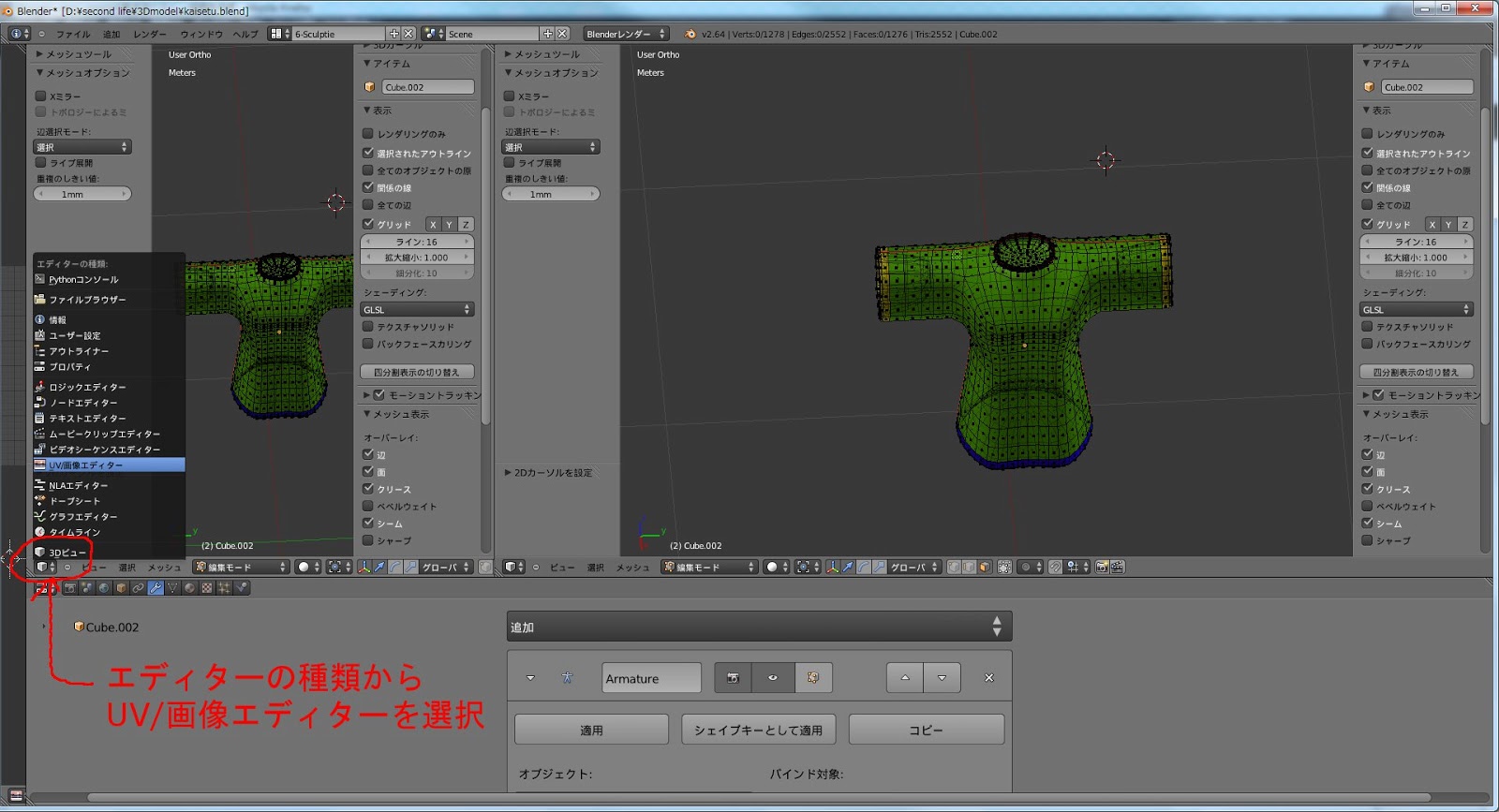
次にテクスチャマップを作るのですがその前に、ブレンダーの作業ウィンドウを分割します。

参考画像では既に分割してますが、その方法を書いていなかったのでそのやり方を載せます


 と、こんな感じになりました。

これで準備できたので、モデルを展開します。


展開するモデルを編集モードで全選択してUキーを押して展開をクリックすると
UV/画像エディターに型紙みたいな感じに展開されたモデルと言うかシーム分けされた面が表示されます。

今回はここまで~、次回はテクスチャマップ作成を解説します


リグ入りメッシュ服の作り方~エクスポート編

前回までウェイト塗りが終わってやっとアップしようって所で切っちゃいましたが、今回でアップさせます。

アップロードさせるものをオブジェクトモードにして選択、今回の場合はシャツをオブジェクトモードにして選択。

ファイルメニューからエクスポートでCollada(デフォルト)(.dae)を選択します


選択すると保存箇所の選択の画面になりますが、左側に色々チェックボックスがあります。


私もどの項目がどういった効果があるのか把握しきれてないので、画像のようにチェックしてください。

そして名前をつけてCOLLADAファイルにエクスポート(画面右上)をクリックします。

これでSLに上げられる状態になりました!早速SLで着てみましょう。


SLを起動して、製作→アップロード→モデルを選択


まだちゃんと着れるかわからないため負荷を最小限にしてアップ代を抑えます。

描画詳細度のタグで中以下の頂点数を0にします。
アップロードのオプションタグで スキンの重さを含むにチェックを入れます。

プレビューの項目のスキンの重さとジョイントにチェックを入れるとどういう感じに着れるかみれますが、画面が小さいので細かいところまでは見切れませんので、実際アップしてみるほうが確実です

アップロードの設定が終わったらウェイトと料金の計算をクリックします。

少しするとアップロード代が表示され、アップロードのボタンが表示されるのでアップロードをクリックしてアップロードします。


着て見ました。胸のところと方のところがはみ出てしまっています。

はみ出た箇所はアルファで消したり、モデルを大きくしたりして直します。

モデルを大きくする場合はブレンダーでモデルデータやウェイトペイントを修正して再度アップして~の繰り返しですw

アルファで消す場合はアルファ用の画像を作ってアップしてアルファを新規に作って着て確認して修正が必要なら画像を修正して再度アップして~の繰り返しですw

普通のシャツなどであれば一つアルファが出来れば流用できるのでアルファで隠すほうが簡単かもしれませんね。あとは、個人の好みです。


ブレンダーと同じように色分けしてみました。

SLで編集ウィンドウを開いて面選択でそれぞれ選択して色を変えられます

後ろ、本当はなんかイラストとか入れたかったんですがうまくいかなかったので、またの機会にw

これでリグ入りメッシュ服の作り方は終わりですが、このままだとテクスチャがはれないので今度はテクスチャマップの作り方も解説していきます。

わからない点やおかしいところがあればコメントくれるとうれしいです。補足などもあればお願いしたいです。