2013年5月6日月曜日

リグ入りメッシュ服の作り方~モデリング偏②

モデリング偏続き~、だけど作業の番号続けていくのも面倒だからまた①から~w

① オブジェクトモディファイヤーから細分割曲面を選択


②一旦オブジェクトモードに切り替えて3Dビューの左側にあるツールバー(Tキーで表示非表示できる)にあるスムーズをクリック

角ばった感じが消えて滑らかになります
※オブジェクトモディファイヤーはどちらも適用しないでください、あと、どの項目がどんな影響があるのか適当に触ってみてください

ミラーの結合距離の調整や結合の有無、

細分割曲面のレビューの数値を増やすとさらに滑らかになる、が、頂点が増えるので処理が重くなり、編集が大変になったり、アップするときに負担がかかるなどデメリットもあります

切がいいのと夕飯のためちょっと短いけどここで今回は終了~


リグ入りメッシュ服の作り方~モデリング偏①

今回からブレンダーでのモデリングを行っていきます。

半袖のシャツをモデリングしていきます。(ボーンデータが表示されたり表示されていなかったりしますがまだ関係ないので気にしないでください)


 ①Shift+Aで追加するモデルを選択(今回は立方体を選択します)レイヤー4に追加
別のレイヤーに追加した場合はMキーを押してレイヤー4に移してください

②精製された立方体を身体の真ん中に置く
 選択されたものの中心に表示される矢印をドラッグしてある程度中心においたらShift + Sで選択物をグリッド(座標の交点、カメラを遠ざけるとマス目が荒くなるので中心に合わせやすい)にスナップさせます

 ※注意!Tabキーを押すと編集モードとオブジェクトモードが切り替わります。編集モードとオブジェクトモードでは座標が異なるためオブジェクトモードでスナップしてください


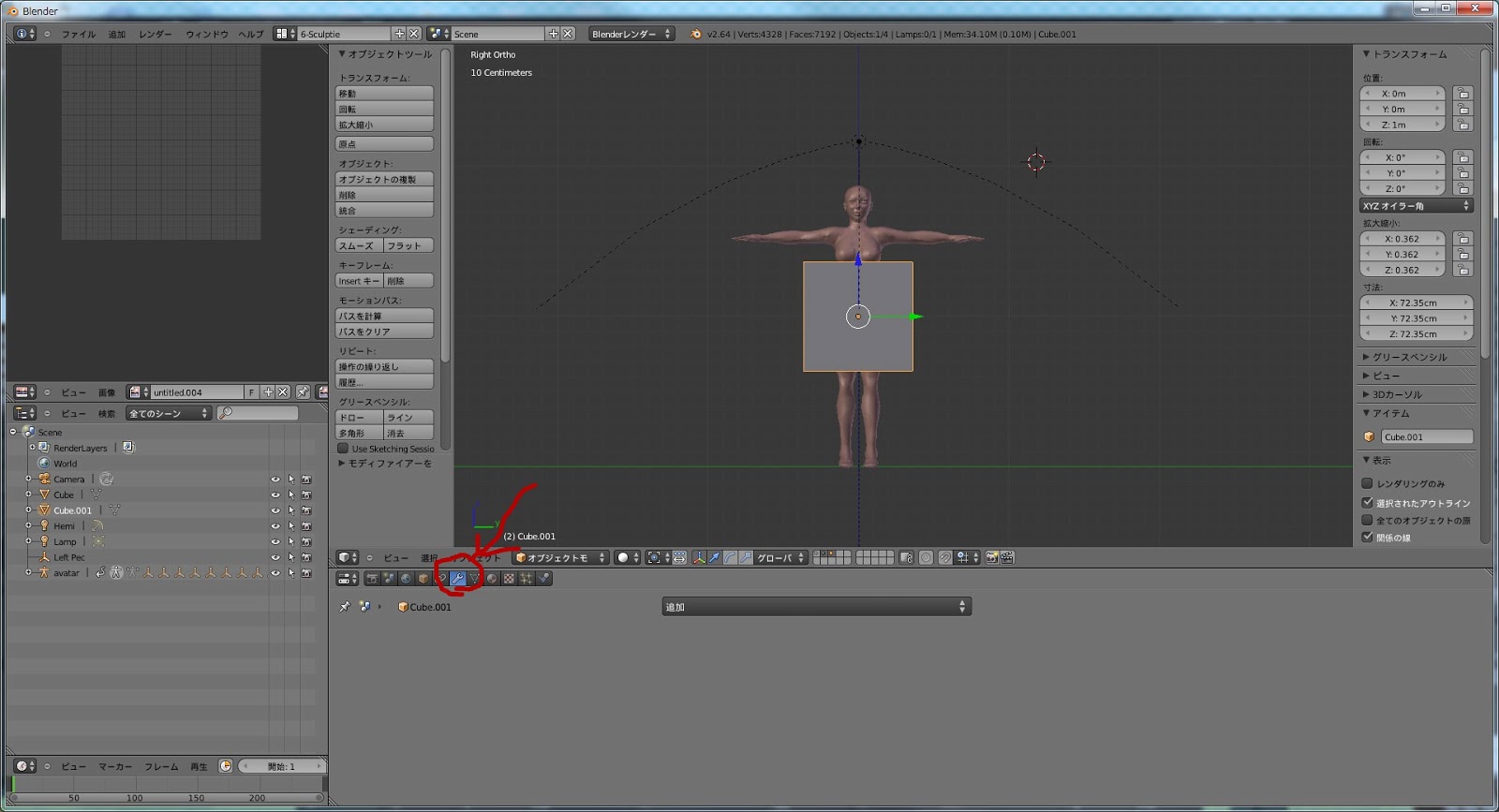
③立方体を選択した状態で下のプロパティウィンドウのオブジェクトモディファイヤーを選択(した画像の矢印の指してるスパナのアイコン)


④追加をクリックしてミラーを選択して軸をYにチェックを入れる


⑤Tabキーを押して編集モードにしてCtrl + Rで辺を追加する


⑥追加した線より右側の頂点を選択してXキーから頂点を選択して削除する

これでY軸を対象にした左右対称なオブジェクトが出来ます。

左側の頂点を触るだけで右側も反映されるので手間が大分省けるようになります。

長くなったのでここで切ります。次は細分割曲面を設定して形作りまでいけるかな~?

リグ入りメッシュ服の作り方~準備編②

前回でブレンダーの日本語化まで行いましたので、これからは日本語化前提でコマンドを書いていきます

次に行うことはAvatarデータの下ごしらえです

・ファイルからavatar.blendデータを開きます


このようなモデルとボーンが表示されます

・スカートと髪のパーツを選んで消します


ボーン以外を別レイヤーに移します。
  ①ボーン以外のモデルデータを選択(シフトを押しながらクリックで複数選択)
  ②選択した状態のままMキーを押す
  ③Mキーを押すと移動させるレイヤーを選択するウィンドウが開くので左側の上段の左から2番目をクリック
  
 これでモデルデータとボーンを別レイヤーに移せました。


次にモデルデータを全て結合します(目玉とまぶたあたりのパーツは消す)

 モデルデータを全て選択してCtrl + Jを押すと結合されます。


この状態をすぐ読み出せるようにファイルからユーザー設定の保存をしておきましょう


あと、後々使用するボーンウェイトコピーのアドオンを入れておいてください。

http://blender.jp/modules/newbb/viewtopic.php?topic_id=1382&forum=3&post_id=7181

ここにリンクと説明があるので、導入方法などは面倒なので省きます。

以上で準備は終了です。次からモデルの作り方や使用するコマンドの解説をしていきます


リグ入りメッシュ服の作り方~準備編①

セカンドライフで主流になっているリグ入りの衣装の作り方を解説していきます。

前提としてメッシュを上げるためのカード登録、アンケートなどは済んでいるものとします

 用意するもの

①ブレンダー(私はVer.2.64を使用しています):ほとんどこれだけで作業します
②GIMP:テクスチャ作成用の画像編集ソフト
③セカンドライフのデフォルトアバターの骨格データとモデルデータ

①は↓から
http://blender.jp/

②は↓
http://www.geocities.jp/gimproject2/download/gimp-download.html

③は↓
http://dominodesigns.info/node/6
(右にあるAvatarからDL出来ます)


まず初めにブレンダーを日本語化させます。

・Ctrl + Alt + Uでユーザー設定画面が開きます
・Systemタブの右下にあるinternational Fontsにチェックを入れます
・すぐ下にあるLanguageから日本語を選択
・さらに下にあるインターフェイス、ツールチップにチェックを入れる
・環境設定ウィンドウの左下にあるデフォルトとして保存をクリック


以上で日本語化が出来ると思います

長く書くのが嫌いなのでここで準備編①終わります

2013年4月23日火曜日

球体関節ボディー

私的にかなりの大作を作ったので久々の投稿~!

セカンドライフで球体関節ボディを作ってみました!


全29箇所を表示/非表示切り替えられるので既存のメッシュ服などに合わせることもできます。


さらにー!いちいち衣装ごとに表示非表示切り替えるのが面倒なので、表示非表示のデータを保存して読み込める機能をつけました!

衣装に合わせて瞬時に切り替えることが出来ます!

http://maps.secondlife.com/secondlife/Callingwood/103/53/301

↑のURLから販売箇所に飛べます。

デモも配布していますので、是非試してください^^

2012年8月11日土曜日

新商品!

久々に新しい商品作りました!


以前作ったステイメンを流用してMS少女っぽくなれるアバターセットです!

盾の展開やライフルの構えなど基本的なギミックはそのままです

↓の場所にて販売中です。
http://maps.secondlife.com/secondlife/Callingwood/104/47/301

どうぞご来店下さいな~!

2012年7月13日金曜日

TRPGの環境作成 進捗②

また新たに加えたものや変更したものを紹介していきます


今回追加したものは、

背景の種類
 →新たに3種追加して全部で10種類の背景を使用できます
  (民家、城内、平原、荒野、砂漠、山岳。街、村、洞窟、森)

モンスターを2種類
 狼とゴブリンとドラゴン


変更点
 
ダイスを友人のウーさんから頂いたものに変更

ダイアログからさまざまなダイスパターンで振れるスグレモノ!

今回の進捗はこんな感じです。また変更しましたら報告していきます!