2013年5月7日火曜日

リグ入りメッシュ服の作り方~テクスチャ編③

今回は前回作成したテクスチャマップをGIMPで編集していきます。

編集する前にコピーしてテンプレとして残しておくと色んなテクスチャを作ることが出来ます。

フリー素材の生地テクスチャを全体に拡大して半透明にしてちょっと文字を入れました。

これを上書き保存して。ブレンダーで読み込ませます。


画像エディターの画像から画像を再読み込み(ARL+R)を選択すると


こんな感じに反映されます。

このモデルと画像をセカンドライフに上げて反映させると


こんな感じになりました。

また、マテリアル分けした面は面選択で個別に選べるので

このように部分的に変えたりすることが出来ます。

注意する点は、シーム付けしたモデルとしていないモデルはまったく別ものなのでシーム付けしていないモデルにはテクスチャが反映されません。

テクスチャを作りたい場合はシーム付けしてテクスチャマップを作ってからアップしてください。

以上で、リグ入りメッシュ服の作り方解説は終了です。

不明なところや、間違ったところがあったらコメントなどで書いてくれるとありがたいです^^

これでまたSLに活気がでたらいいな~w

リグ入りメッシュ服の作り方~テクスチャ編②

今回はテクスチャマップを作っていきます。

最初に前回展開したものの配置を整えます。


Lキーを押すとシームわけしたパーツのみを選択できます。

回転(Rキー)や移動(Gキー)、拡大/縮小(Sキー)などの操作は大体同じなのでそれらを駆使して画像のように配置しました。

枠内に収まって各部位が重ならないようにすればOKですが、密着すると少しテクスチャに影響がでる場合があるので余裕を持たせたほうがいいと思います。


ちょいと駆け足になりましたが、これでテクスチャマップが出来ました。

色が付いていないほうがいいという方はマテリアル設定で全て色を白にすれば真っ白く抜かれます。

出来上がったテクスチャマップは画像から画像を別名で保存を選択して保存してください。

セカンドライフではBMP、PNGがアップできるので基本はBMPで、透過させたいテクスチャの場合はPNGで保存するのがいいと思います。

今回はここまで~

次回はGIMPを使用して出来上がったテクスチャを加工します

リグ入りメッシュ服の作り方~テクスチャ編①

今回から作成したモデルにテクスチャを張る方法を解説していきます。


テクスチャを張る前にまず、モデルにどのように張るかを設定しなければなりません。

要は服の型紙のようなものを作らなければなりません。

型紙を作るためには境界を作らなければならないので、境界の作り方を画像を交えて解説します。


今回は簡単に前後と襟のみで分割します。画像のように頂点を選択してCtrl+Eでメニューを表示させてシームをつける、を選択します。


シームを設定した部分が赤くなります。

シームが閉じていないと境界分けが出来ないのでへんなところでシームが終わってないか確認してください。

 この後、オブジェクトモディファイヤーのミラーと細分割曲面を適用します。
理由は、ミラーの適用前だと左半分のテクスチャマップしか出来ないこと。
細分割曲面適用前後でテクスチャマップの範囲が変わってしまうこと、などがあります。


というわけで、ミラー、細分割曲面の順で適用させます。適用させるときはオブジェクトモードで行います。


適用させました。今後は左側をいじっても右側には反映されませんのでご注意を!

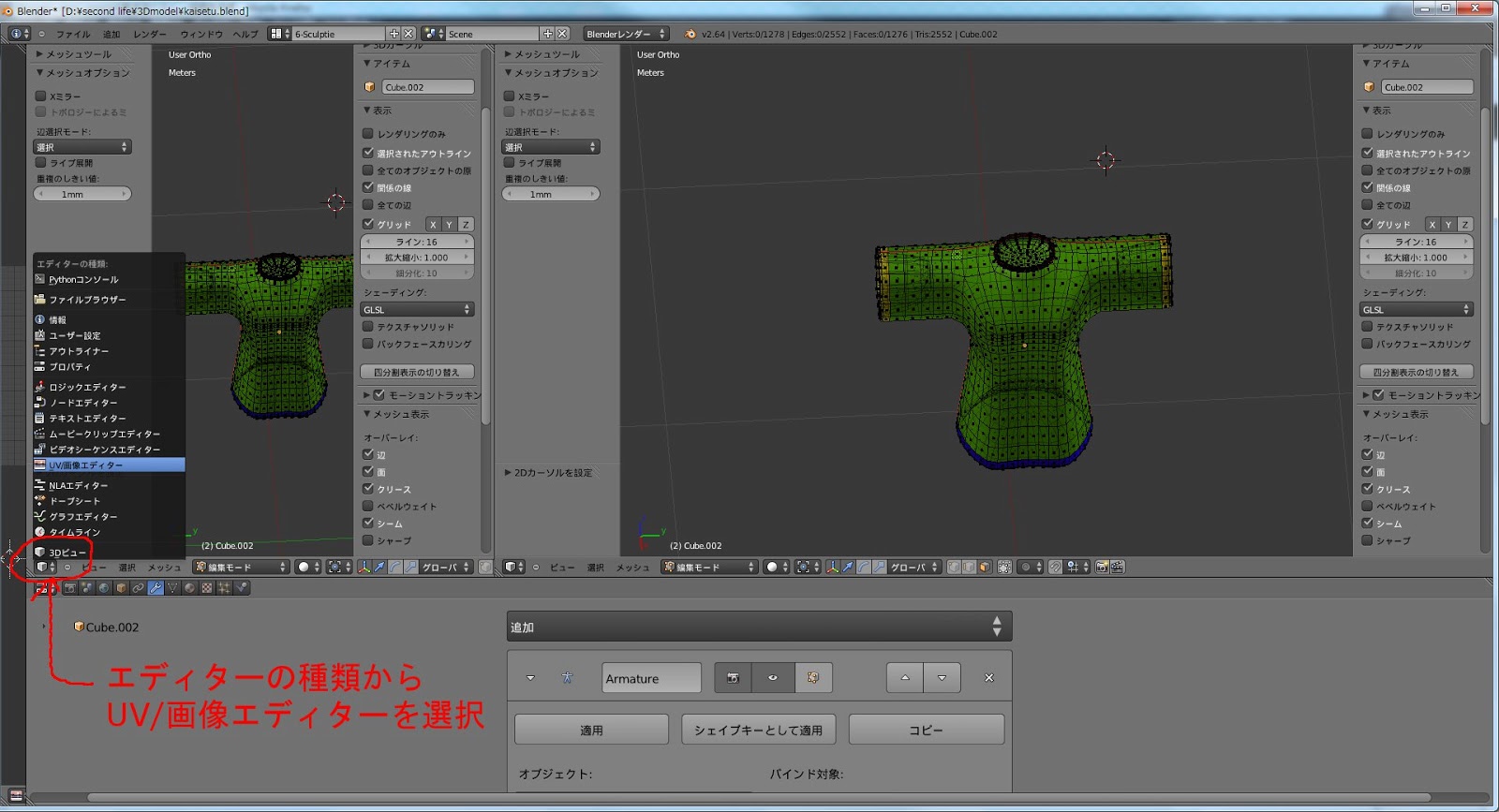
次にテクスチャマップを作るのですがその前に、ブレンダーの作業ウィンドウを分割します。

参考画像では既に分割してますが、その方法を書いていなかったのでそのやり方を載せます


 と、こんな感じになりました。

これで準備できたので、モデルを展開します。


展開するモデルを編集モードで全選択してUキーを押して展開をクリックすると
UV/画像エディターに型紙みたいな感じに展開されたモデルと言うかシーム分けされた面が表示されます。

今回はここまで~、次回はテクスチャマップ作成を解説します


リグ入りメッシュ服の作り方~エクスポート編

前回までウェイト塗りが終わってやっとアップしようって所で切っちゃいましたが、今回でアップさせます。

アップロードさせるものをオブジェクトモードにして選択、今回の場合はシャツをオブジェクトモードにして選択。

ファイルメニューからエクスポートでCollada(デフォルト)(.dae)を選択します


選択すると保存箇所の選択の画面になりますが、左側に色々チェックボックスがあります。


私もどの項目がどういった効果があるのか把握しきれてないので、画像のようにチェックしてください。

そして名前をつけてCOLLADAファイルにエクスポート(画面右上)をクリックします。

これでSLに上げられる状態になりました!早速SLで着てみましょう。


SLを起動して、製作→アップロード→モデルを選択


まだちゃんと着れるかわからないため負荷を最小限にしてアップ代を抑えます。

描画詳細度のタグで中以下の頂点数を0にします。
アップロードのオプションタグで スキンの重さを含むにチェックを入れます。

プレビューの項目のスキンの重さとジョイントにチェックを入れるとどういう感じに着れるかみれますが、画面が小さいので細かいところまでは見切れませんので、実際アップしてみるほうが確実です

アップロードの設定が終わったらウェイトと料金の計算をクリックします。

少しするとアップロード代が表示され、アップロードのボタンが表示されるのでアップロードをクリックしてアップロードします。


着て見ました。胸のところと方のところがはみ出てしまっています。

はみ出た箇所はアルファで消したり、モデルを大きくしたりして直します。

モデルを大きくする場合はブレンダーでモデルデータやウェイトペイントを修正して再度アップして~の繰り返しですw

アルファで消す場合はアルファ用の画像を作ってアップしてアルファを新規に作って着て確認して修正が必要なら画像を修正して再度アップして~の繰り返しですw

普通のシャツなどであれば一つアルファが出来れば流用できるのでアルファで隠すほうが簡単かもしれませんね。あとは、個人の好みです。


ブレンダーと同じように色分けしてみました。

SLで編集ウィンドウを開いて面選択でそれぞれ選択して色を変えられます

後ろ、本当はなんかイラストとか入れたかったんですがうまくいかなかったので、またの機会にw

これでリグ入りメッシュ服の作り方は終わりですが、このままだとテクスチャがはれないので今度はテクスチャマップの作り方も解説していきます。

わからない点やおかしいところがあればコメントくれるとうれしいです。補足などもあればお願いしたいです。

リグ入りメッシュ服の作り方~リグ入れ編②

リグ入れの続き~。今回はリグ入れの最難関というかいつになってもめんどくさいウェイトペイントのやり方を解説します。

一概にこうしたほうがいい!とか一番言いにくいところなので参考程度に、操作方法を覚える程度に見てください。

ボーンデータ、ボディデータ、シャツ全てのレイヤーを表示させます。

ボーンデータはポーズモード、シャツはウェイトペイントモードにします。ボディーははみ出ないかの確認のみなのでとりあえずオブジェクトモード。


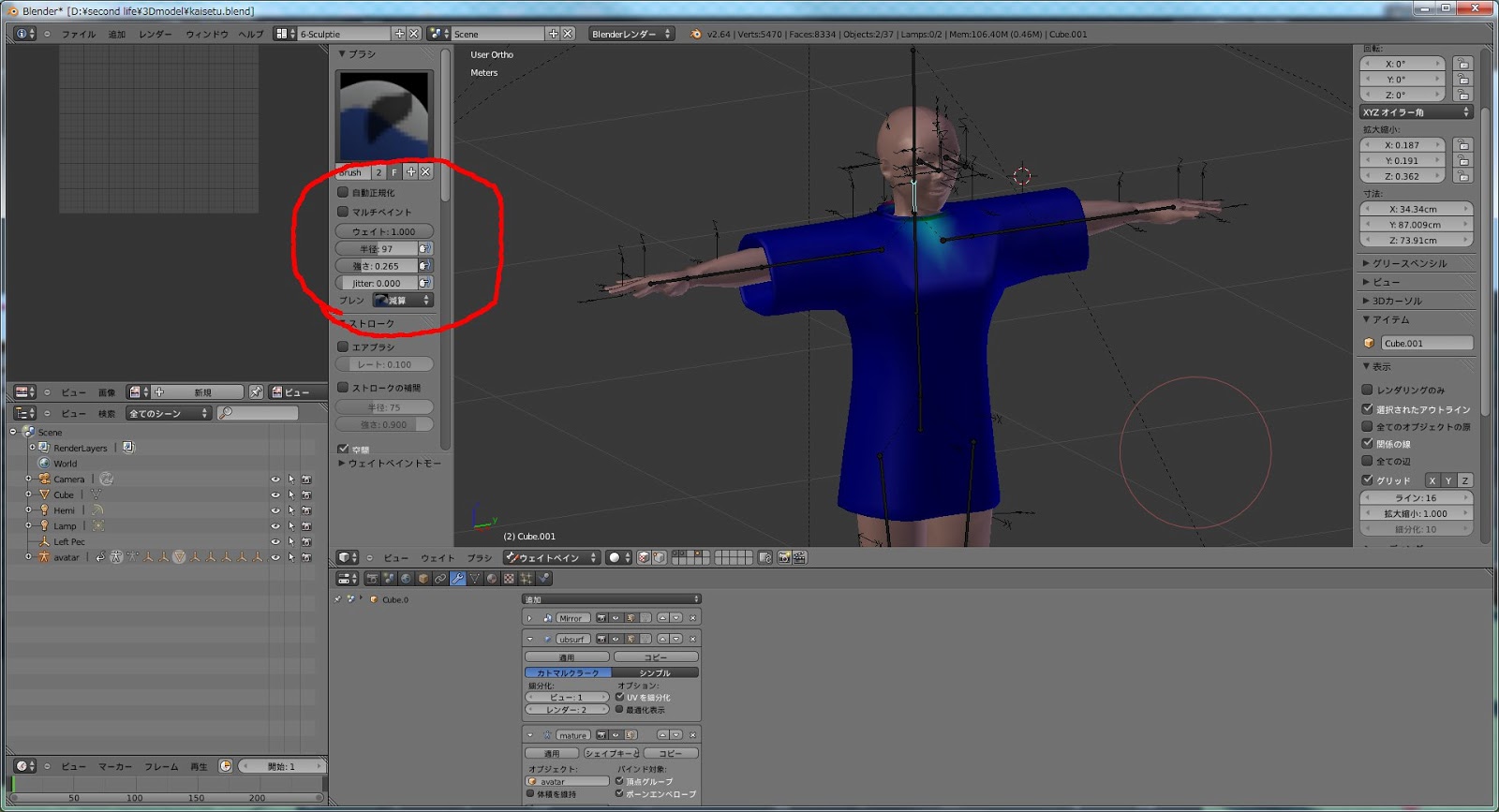
上の画像はウェイトペイントモードにしたときの画面で、首のボーンを選択した状態です。

赤い円がウェイトペイントのブラシの設定です、
・ウェイト・・・ブラシの強さ、
・半径・・・ブラシの大きさ
・強さ・・・ブラシの強さ(ウェイトと同じ?)
・Jitter・・・説明だとブラシの位置をランダムにずらすとでるけどよくわからない

Jitterの下にある選択ツールでブラシの効果を切り替えます
・追加・・・ウェイトの追加
・減算・・・ウェイトの削除
・ぼかし・・・ブラシ範囲内のウェイトの均一化?

他の効果はよくわからないので省きます、使わないしねw

サーモグラフィーみたいな感じで、選んだボーンの影響が強いと赤、影響がないほど青になります。

首のボーンの影響がどの程度あるかざっとわかると思います。

今回作ったシャツは襟が高くないので首のボーンに追従すると不自然なので、全部消します。

さらに、半袖なので肘から先のウェイトも消します。

あと、肩関節のウェイトも無くても問題ないと言うか、あると調整が面倒なので肩関節のウェイトも消します。


このとき表示方法をワイヤーフレーム(Zキーで切り替え)にするとどの箇所にウェイトがあるのかわかりやすくなります。

ウェイトが無いままだとSLで着たときにその部分が表示されなくなるので、消した部分を別のボーンでウェイトをつけなくてはいけません。

ウェイトがあるかどうかは、ボーンを動かして追従するかどうかで判別できます。

襟部分と肩の消したところは胸のボーンに袖口のボーンは上腕のボーンに追加します

このような修正も左右対称に行えるのでミラーはとてもいいものです!

修正するときは少し回転させて塗り塗りすると加減がしやすいと思います。

あとで戻さなくてはいけないのでわかりやすい角度で回転させたほうがいいです
(例、回転させるボーンを選んでRキー→Xキー→45、と打ち込むと選択したボーンをX軸を中心に45度回転させられます)

一通りウェイトをつけたら、お尻のボーンを選択して動かしてみてください。

お尻のボーンを動かすと全てのボーンが動くので、ここで追従しない箇所の有無がわかります。


1例として今回私がウェイトペイントした画像を載せます


これでウェイトの設定も終わりました!

後はファイルからDAEデータでエクスポートすれば完成ですが、エクスポートする方法と言うかどのデータを持っていくか?みたいなものがあるので次回で解説します。

リグ入りメッシュ服の作り方~リグ入れ編①

今回はリグの入れ方を書いていきます。

①ボーンデータのあるレイヤーとリグを入れるもの(今回作ったTシャツ)があるレイヤーを表示させます。


②Tシャツを選択してからボーンを選択します。
 このとき、ボーンデータはオブジェクトモードにします。


③表示モード切替の左にある「オブジェクト」から親を選択して「セット」→「アーマチュア変形」
  →「空のグループ」を選択します。

この時点でボーンを動かすとシャツが追従します。ボーンを選んでポーズモードを選択して適当にまわすと多分感動しますw

ただ、この時点だと変な追従をしてくることが多い上、1から調整するのはとても面倒なので、
デフォルトボディーにあるウェイトのデータをシャツにコピーします。


ここで以前導入したコピーボーンウェイトを使用します。


今度はボディとシャツのレイヤーを選択します。

最初にコピー先(シャツ)を選んで、ボディーを選択します。どちらもオブジェクトモードで選択します。


選択したら左のツールバーの下にあるCopy Bone Weightsをクリックします。

ウェイトコピーするために処理がかかるらしく少しフリーズしますが少し待てば動くようになります。

コピーが完了したらボーンを回して見てください、先ほどは腕のボーンを回すと全体が歪んでたりしたのが、ボーンの周辺だけ動くなど、だいぶよくなると思います。

リグを入れる前後でモデルが変形するので胸やお尻、肩がはみ出てる場合は修正してください、辺を増やしたりしてもウェイトが消えることはありませんのでご安心を。

この状態でdaeファイルでエクスポートしてSLに上げることも可能ですが、まだ細かいところで変なところとかがあったりするのでウェイトペイントを行うほうがいいです。

ウェイトペイントについては次回解説します。

今回はここまで~


2013年5月6日月曜日

リグ入りメッシュ服の作り方~モデリング偏④

今回は、前回までに出来たモデルのマテリアルを設定していきます。

マテリアルを分けることでSL上で面選択することで色分けすることが出来ます。


プロパティウィンドウのマテリアルのタグを選択して新規のボタンをクリック


今回は適当にベースをみどりで、袖口、襟、裾の色をそれぞれ別マテリアルにして色を調整します。


袖口だけ色を変えたいので辺を追加して袖口に寄せます。袖の内側も同様に辺追加。


追加したマテリアルに袖口の面を適用させます。

マテリアルの区別が付きやすいように色分けしてください


同様に、襟と裾もマテリアル分けします。


全体、襟、袖口、襟、裾、背中の中心の計5つのマテリアルに分けました。

これでSL上でこのシャツは5つの面を選択できるようになります。


今回はここまで、次回はリグ入れを解説します